

Chiếc xe của bạn, ngay trong lòng bàn tay
Xem pin, bật điều hòa trước khi lên xe, tìm xe trên bản đồ và nhận thông báo khi sạc xong. App điện thoại đi kèm phần mềm Xe Chơi trên màn hình xe.
Những điểm mới trong các bản gần đây
Thẻ sạc trên màn hình khóa
Theo dõi lần sạc ngay trên màn hình khóa iPhone, tự cập nhật cả khi bạn đã đóng app.
Thông báo gọi tên bạn
Xe nhắn đúng tên bạn đã đặt, ví dụ “Xe đã sạc xong, Anh Minh ơi”. Bật tắt từng loại thông báo.
Gửi điểm đến từ Google Maps
Chia sẻ địa điểm từ Google Maps sang XC Connect, màn hình xe mở bản đồ và dẫn đường tới đó.
Chọn Apple Maps hoặc Google Maps
Trên iPhone, “Chỉ đường tới xe” cho bạn chọn mở bằng Apple Maps hay Google Maps.
Biết ngay xe đang thế nào
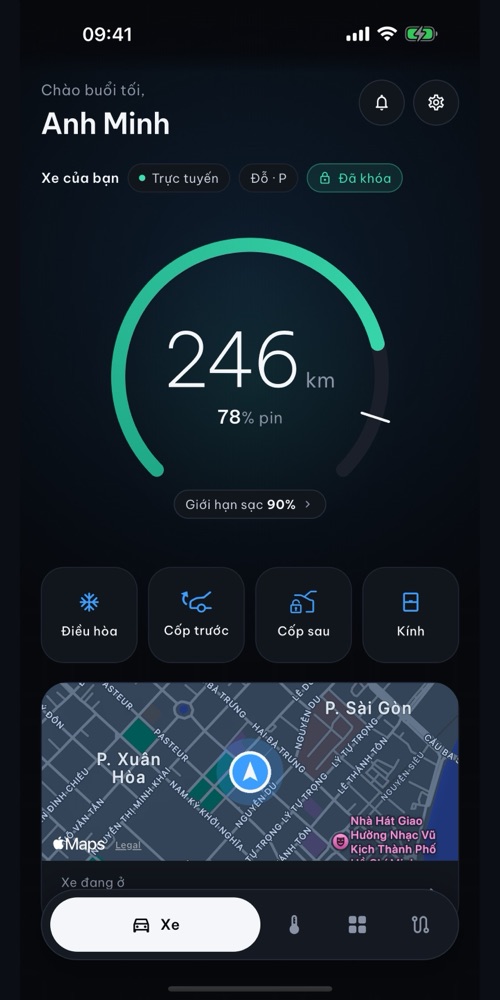
Pin, quãng đường và trạng thái xe
- % pin, số km còn đi được và giới hạn sạc
- Xe đang khóa hay chưa, cửa và cốp trước đóng hay mở
- Đang đỗ hay đang chạy, tốc độ hiện tại
- Xe trực tuyến hay không, cập nhật liên tục
- Bản đồ nhỏ ngay trên màn hình chính cho biết xe đang ở đâu
Bật điều hòa trước khi lên xe
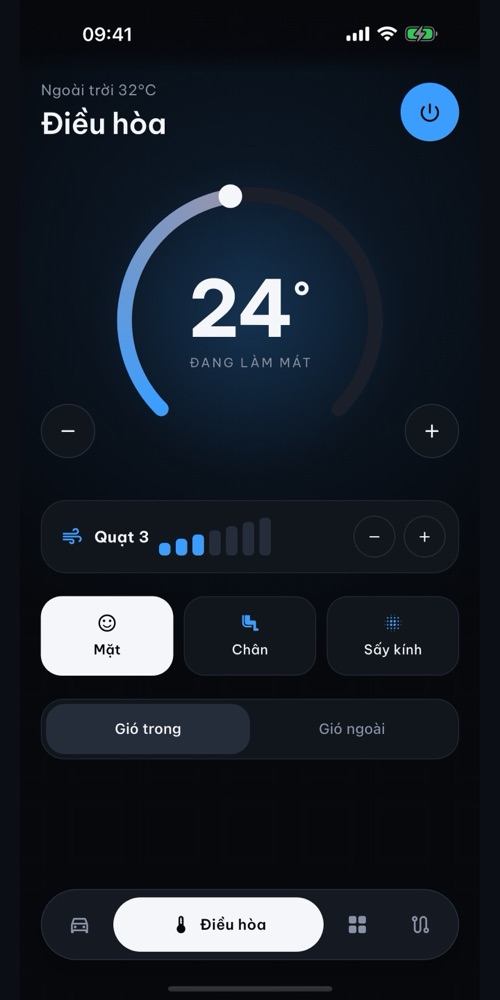
Ra bãi xe trong cái nắng 32 độ? Mở app, chọn nhiệt độ và để xe mát sẵn.
- Bật, tắt điều hòa từ xa
- Chỉnh nhiệt độ và tốc độ quạt
- Chọn hướng gió: mặt, chân, sấy kính
- Gió trong hoặc gió ngoài
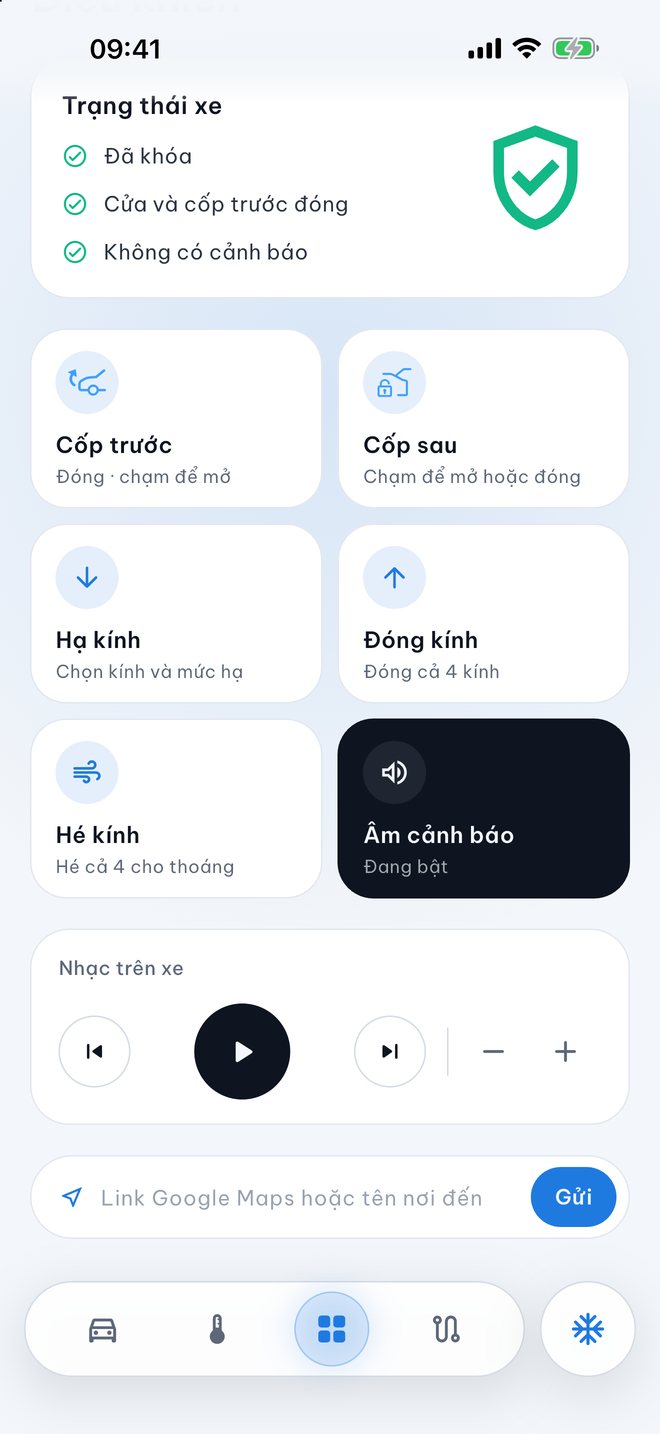
Cốp, kính, nhạc — chạm là xong
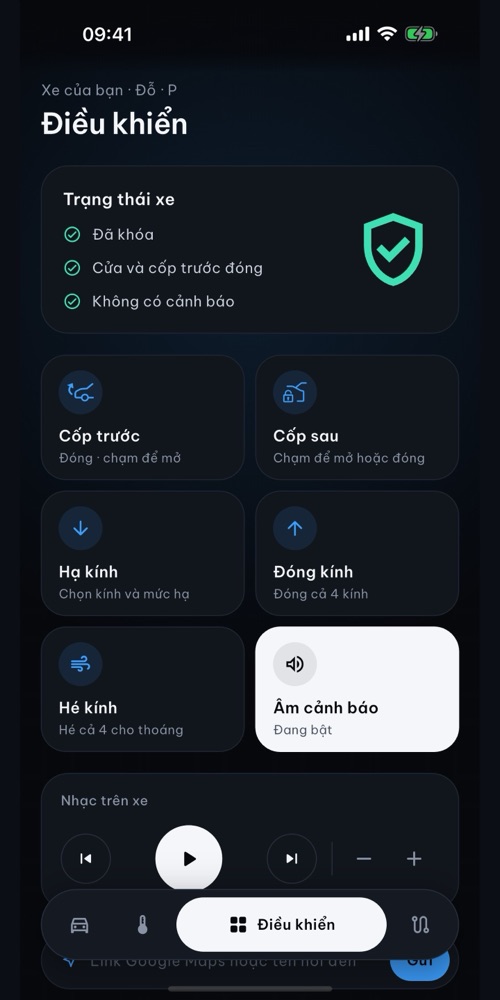
- Mở, đóng cốp trước và cốp sau
- Hạ, đóng kính hoặc hé cả bốn kính cho thoáng
- Bật, tắt âm cảnh báo
- Điều khiển nhạc trên xe: phát, chuyển bài, chỉnh âm lượng
- Gửi điểm đến: dán link Google Maps hoặc nhập tên nơi đến, xe tự dẫn đường
- Thẻ trạng thái xác nhận khóa, cửa, cốp và cảnh báo
Biết rõ mỗi chuyến đi tốn bao nhiêu điện
Chuyến đi và lần sạc được ghi lại, xem theo 7 ngày, 30 ngày hoặc 3 tháng.
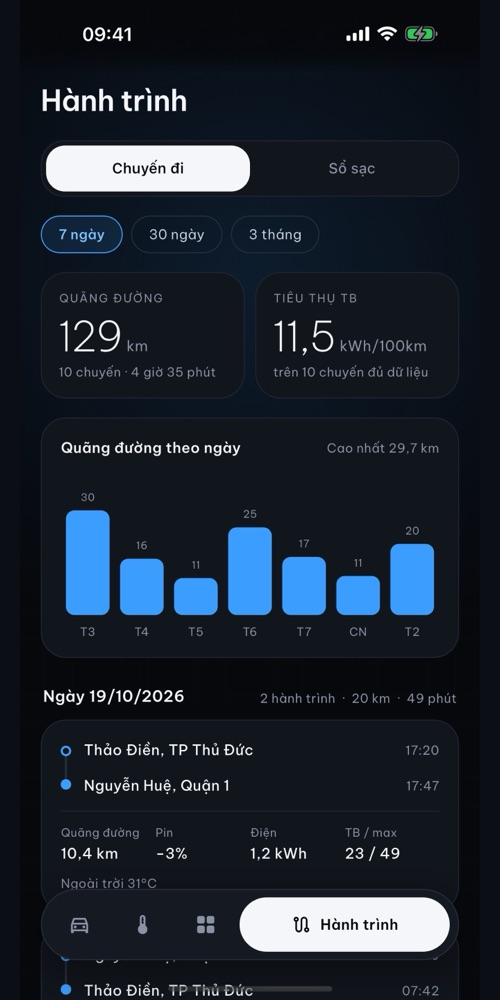
Chuyến đi: quãng đường, mức tiêu thụ, biểu đồ theo ngày
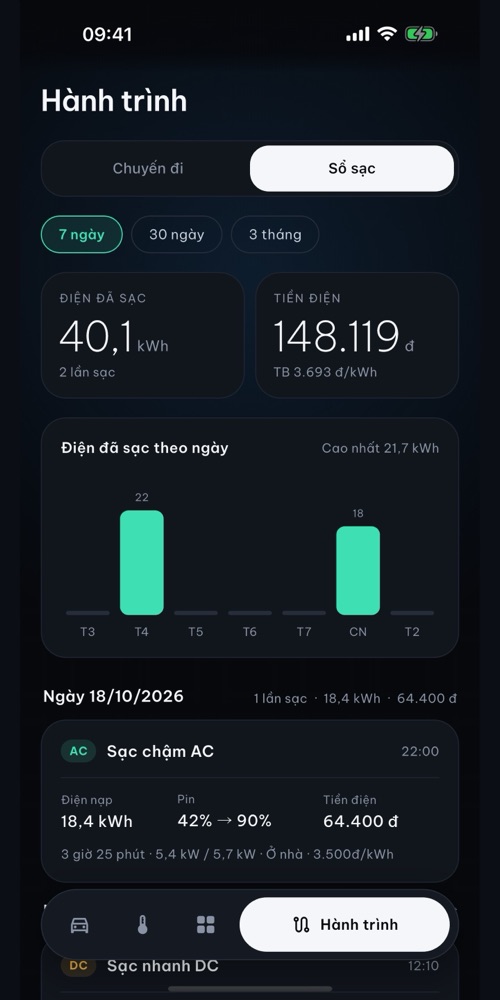
Sổ sạc: kWh, tiền điện, sạc chậm AC hay sạc nhanh DC
Tìm xe giữa bãi đỗ đông người
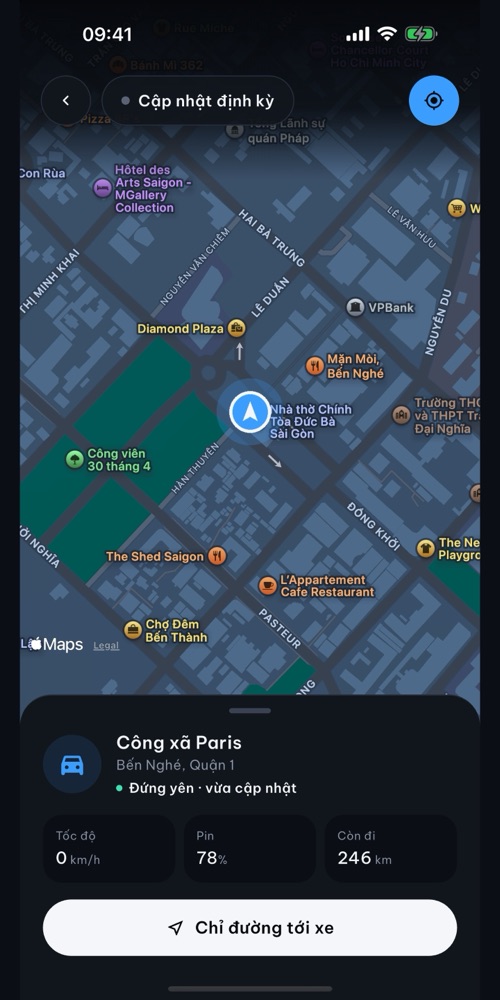
- Vị trí xe hiện trên bản đồ, kèm địa chỉ
- Biết xe đang đứng yên hay đang chạy, cập nhật lần cuối khi nào
- Pin và quãng đường còn đi ngay trên bảng thông tin
- Một chạm “Chỉ đường tới xe”
- Nhận thông báo khi bắt đầu sạc và khi sạc xong
Xem xe mà không cần mở app
Pin, quãng đường và điều hòa ngay trên màn hình chính, màn hình khóa và Trung tâm điều khiển.
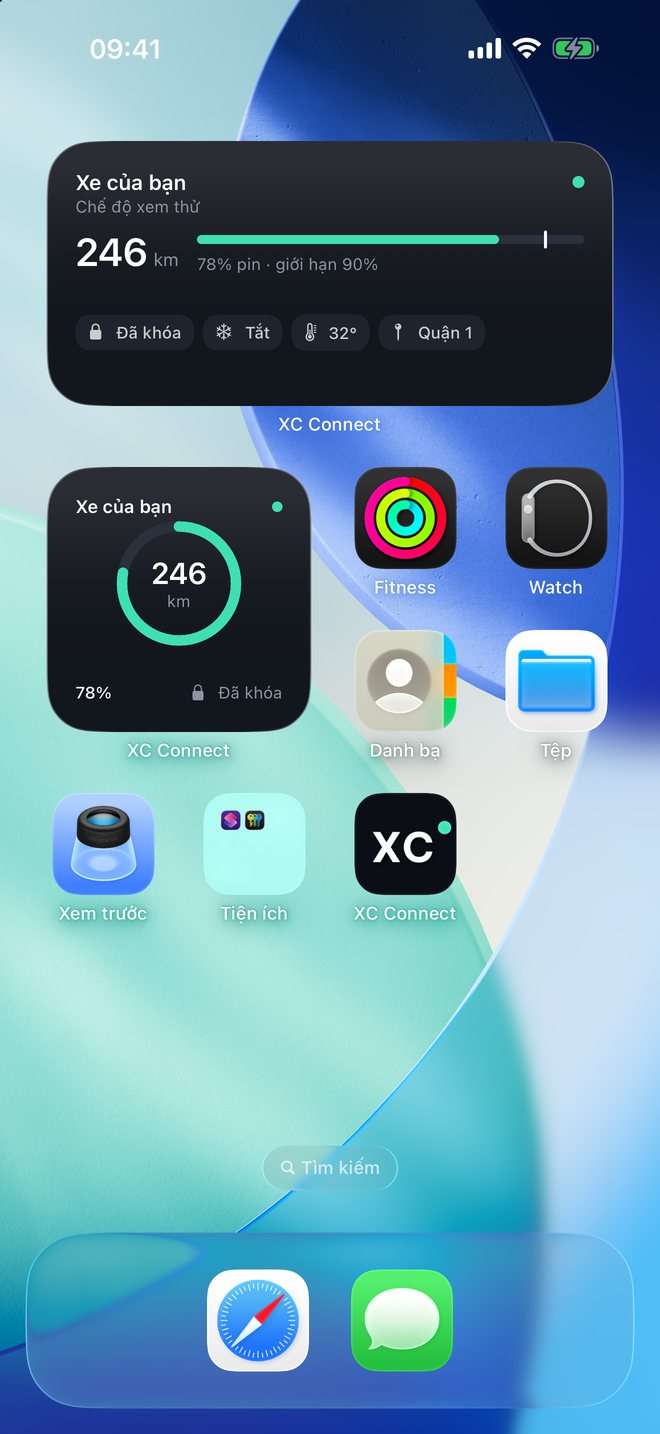
Widget cỡ nhỏ và cỡ vừa trên màn hình chính iPhone
Widget, thẻ sạc và nút điều hòa
- Widget màn hình chính: pin, quãng đường và điều hòa, chọn kiểu hiển thị bạn thích (iPhone cỡ nhỏ và vừa)
- Widget màn hình khóa: pin và quãng đường ngay khi nhìn vào điện thoại
- Thẻ “Đang sạc” (Live Activity): theo dõi lần sạc trên màn hình khóa, tự mở khi bắt đầu sạc và tự cập nhật cả khi bạn đã đóng app
- Nút điều hòa ở Trung tâm điều khiển: bật, tắt điều hòa xe chỉ bằng một chạm (iPhone)
- Android: widget điều hòa và trạng thái xe trên màn hình chính
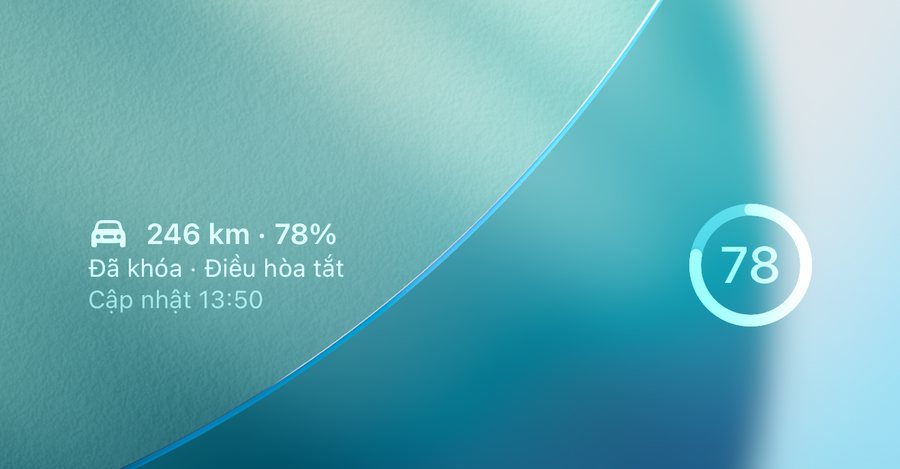
Widget màn hình khóa: dạng chữ nhật và dạng vòng tròn
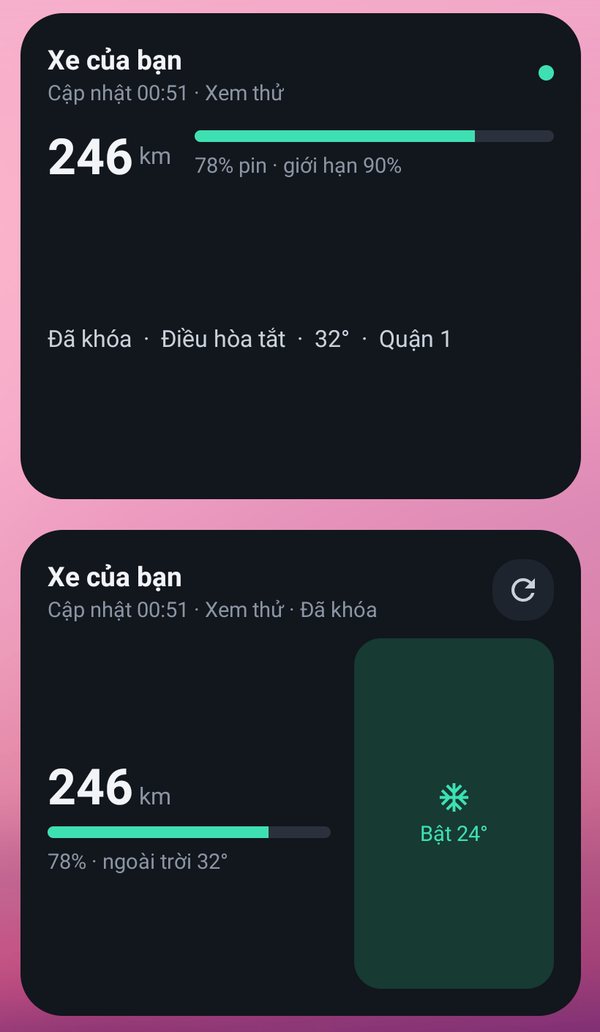
Widget trên màn hình chính Android, có nút bật điều hòa
Thẻ “Đang sạc” trên màn hình khóa hình minh họa
Xe tự nhắn bạn khi cần
Sáu loại thông báo, bật hay tắt từng loại riêng cho điện thoại của bạn. Lựa chọn được lưu nên đổi máy vẫn còn.
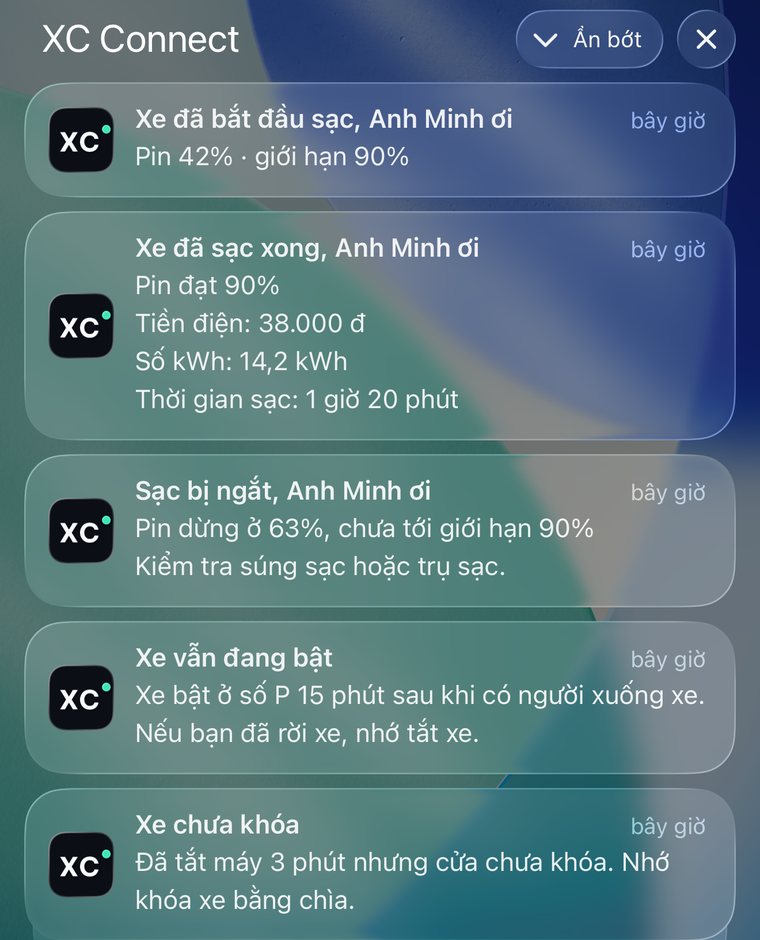

Thông báo thật trên iPhone, gọi đúng tên bạn đã đặt
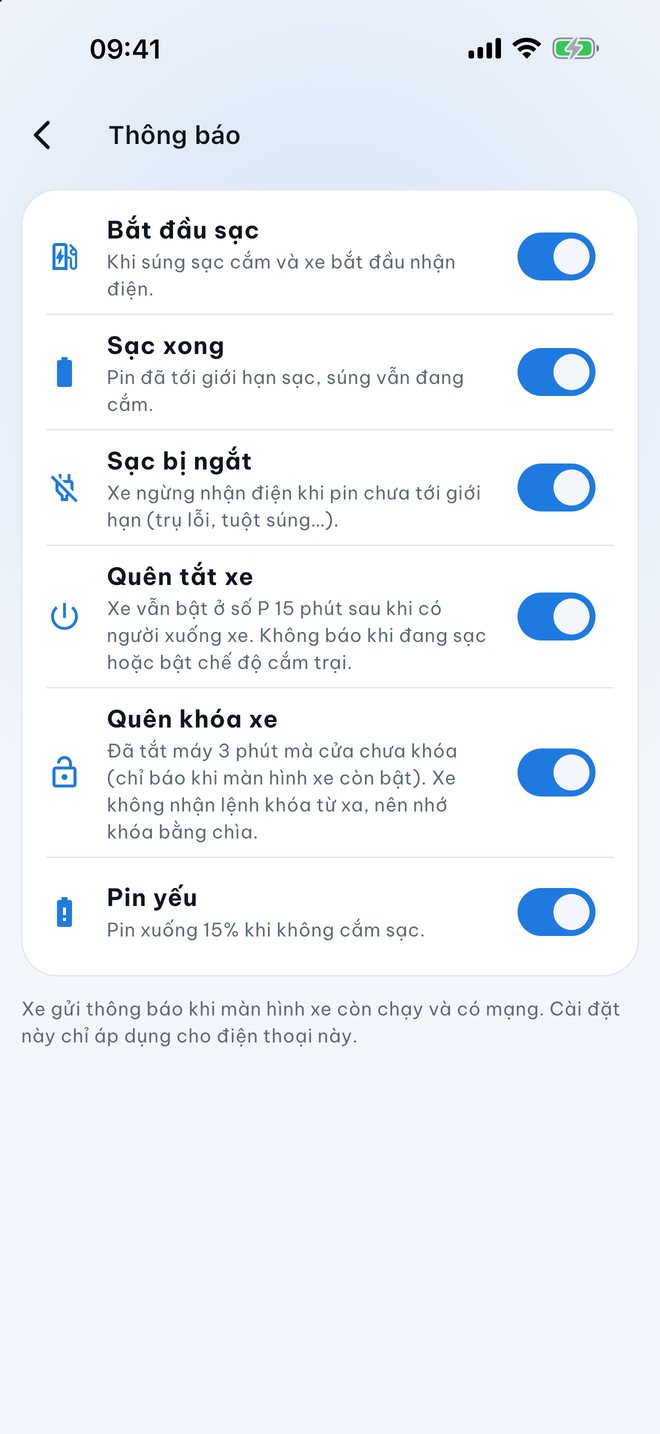
Chọn thông báo nào bạn muốn nhận
Mỗi loại có một công tắc riêng. Cài đặt này áp dụng cho điện thoại đang dùng, người nhà dùng chung có thể chọn khác.
Những việc nhỏ làm mỗi ngày dễ hơn
Gửi điểm đến từ Google Maps
Trong Google Maps chọn địa điểm, bấm Chia sẻ, chọn XC Connect. App mở ra và gửi địa điểm sang xe, màn hình xe mở bản đồ để bạn bấm Dẫn đường.
- Gửi được cả link rút gọn lẫn tên địa điểm
- Có cả ô “Link Google Maps hoặc tên nơi đến” ngay trong tab Điều khiển
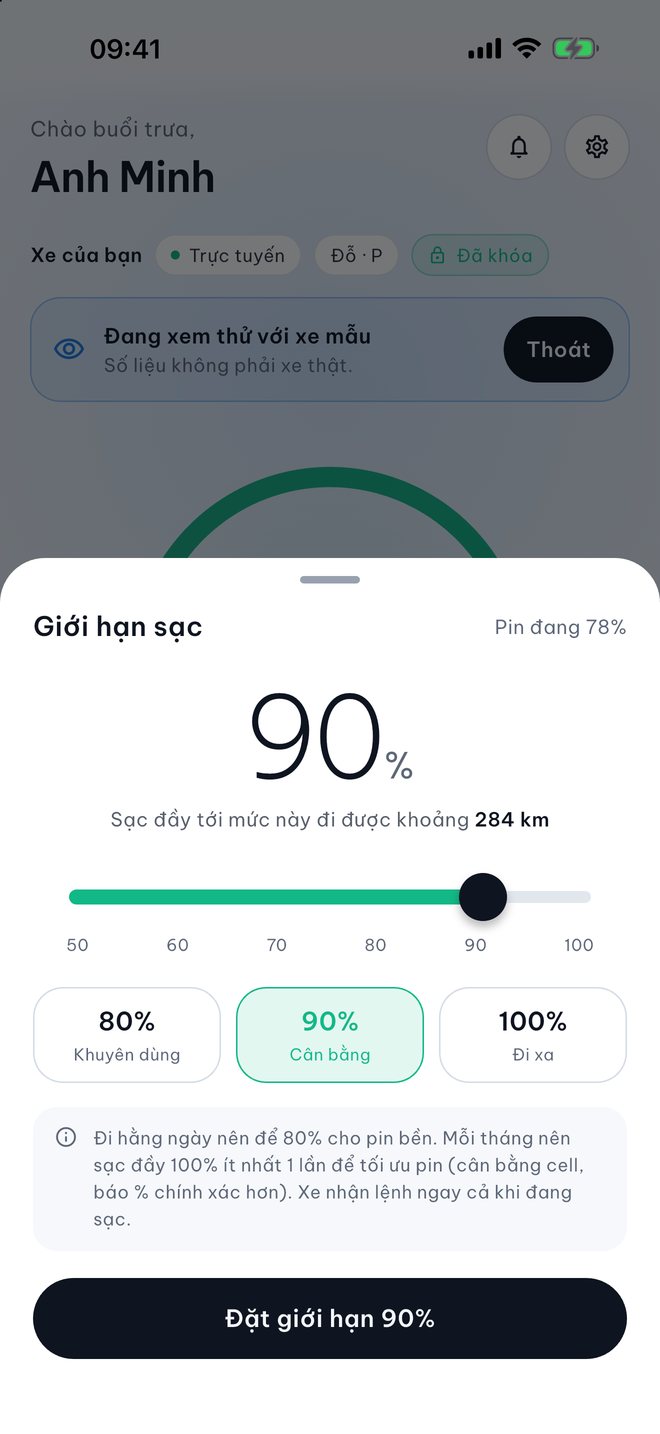
Giới hạn sạc ngay trong app
Chạm vào “Giới hạn sạc” trên màn hình chính để đặt mức pin xe sẽ dừng sạc.
- Kéo thanh từ 50% đến 100%, hoặc chọn nhanh 80% khuyên dùng, 90% cân bằng, 100% đi xa
- Hiện luôn quãng đường đi được khi sạc tới mức đó
- Xe nhận lệnh ngay cả khi đang sạc
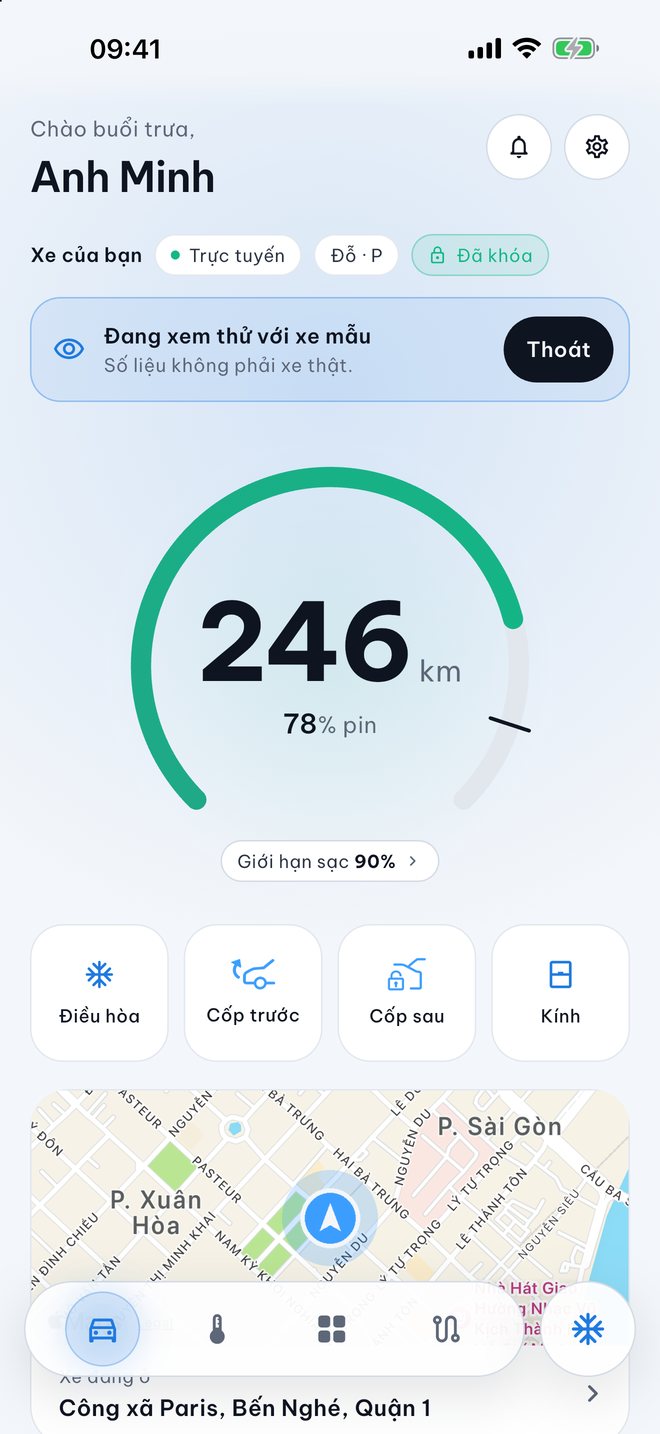
Giao diện sáng
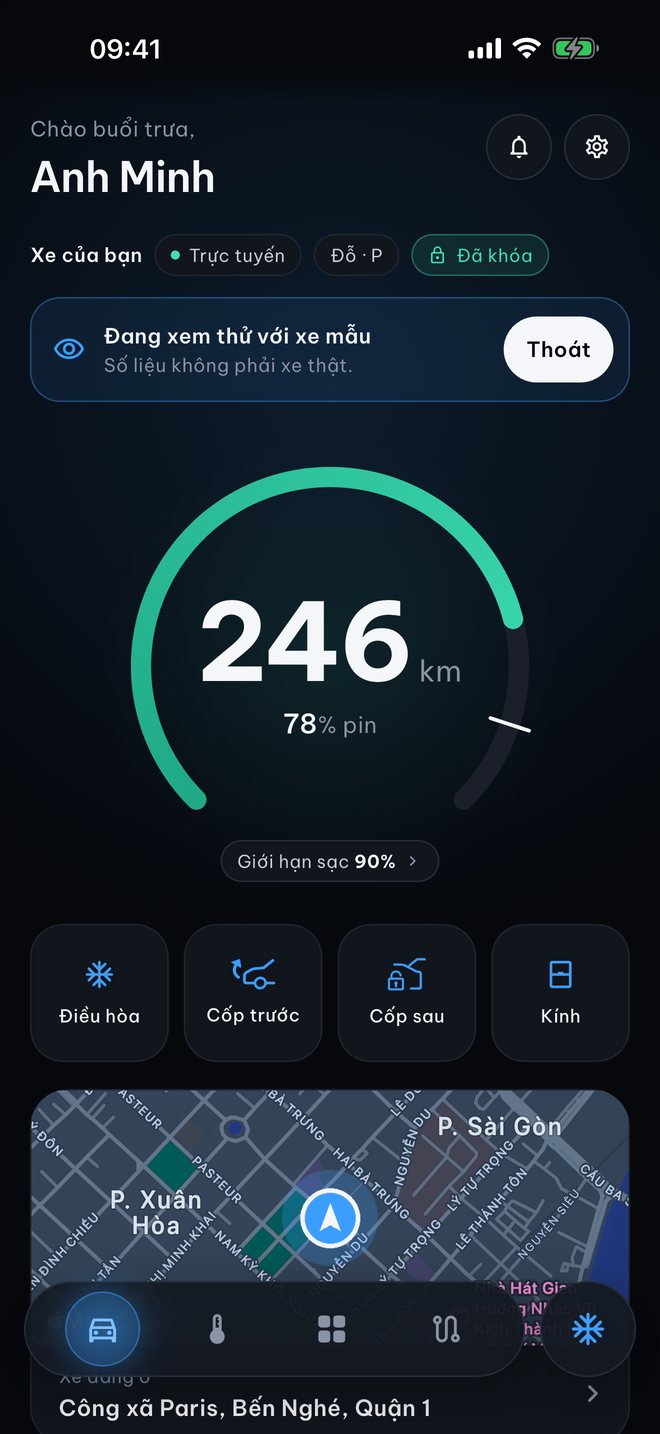
Giao diện tối
Sáng, tối và lời chào đúng tên bạn
Giao diện đổi theo chế độ của điện thoại, hoặc chọn cố định trong Cài đặt. Tên gọi bạn đặt cũng được dùng trong lời chào và trong thông báo của xe.
Ra lệnh bằng Siri
Nói “Turn on AC in XC Connect” để bật điều hòa. Mở app Phím tắt để xem mọi lệnh hoặc gán vào nút Tác vụ của iPhone.
Cho người nhà dùng chung
Trên màn hình xe mở App điện thoại, bấm Ghép điện thoại. Người nhà quét mã bằng XC Connect, bạn bấm Đồng ý trên xe.
Chỉ đường tới xe
Trên iPhone chọn mở bằng Apple Maps hoặc Google Maps. Trên Android mở thẳng Google Maps.
Xem thử không cần xe
Chưa có xe ghép vẫn mở chế độ xem thử với xe mẫu để làm quen giao diện.
Ghép một lần, dùng ở bất cứ đâu
App cần phần mềm Xe Chơi chạy trên màn hình xe, có bật tính năng “App điện thoại” và xe có kết nối internet (Wi‑Fi phát từ điện thoại là đủ).
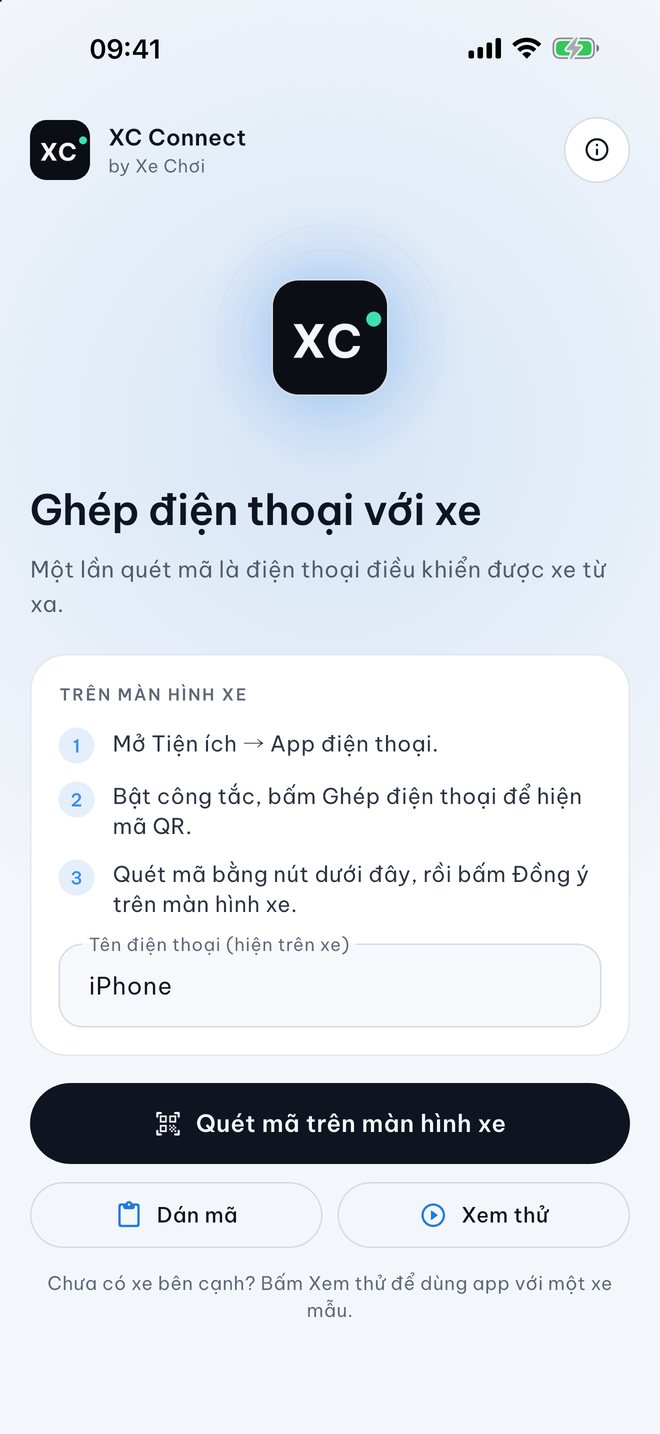
Mở mã QR trên xe
Trên màn hình xe, vào Tiện ích → App điện thoại → Ghép điện thoại.
Quét bằng XC Connect
Mở app, quét mã QR. Xe xác nhận điện thoại của bạn, mỗi điện thoại ghép đều được xe duyệt.
Điều khiển từ xa
Xong. Từ giờ xem và điều khiển xe ở bất cứ đâu có mạng.
Ghép an toàn
Mỗi điện thoại ghép đều cần bạn bấm Đồng ý trên màn hình xe.
Bảo mật
Mỗi lệnh được ký bằng khóa riêng lưu an toàn trong điện thoại. Xe chỉ nhận lệnh từ điện thoại đã ghép.
Cập nhật dễ
Có bản mới, app báo ngay trên màn hình để bạn cập nhật.
Câu hỏi thường gặp
Làm sao để có app XC Connect?
Nhắn Xe Chơi qua Zalo. Bạn sẽ được gửi hướng dẫn cài app cho iPhone hoặc Android và cách bật tính năng trên xe.
App chạy trên máy nào?
iPhone và điện thoại Android. Xe cần dùng phần mềm Xe Chơi trên màn hình.
Có cần mạng không?
Có. Điện thoại cần có mạng, và xe cần kết nối internet (Wi‑Fi hoặc điểm phát từ điện thoại) để nhận lệnh và gửi trạng thái.
Xe không có mạng thì sao?
App hiển thị xe ngoại tuyến và không gửi được lệnh. Khi xe có mạng trở lại, mọi thứ tự kết nối lại.
Thông tin của tôi được dùng thế nào?
App dùng vị trí xe để hiện trên bản đồ và mã thiết bị để ghép và nhận thông báo. Xem chính sách quyền riêng tư.
Muốn dùng XC Connect?
Nhắn Xe Chơi qua Zalo để nhận app và được hướng dẫn ghép với xe của bạn.